1. 新建 GitHub 仓库
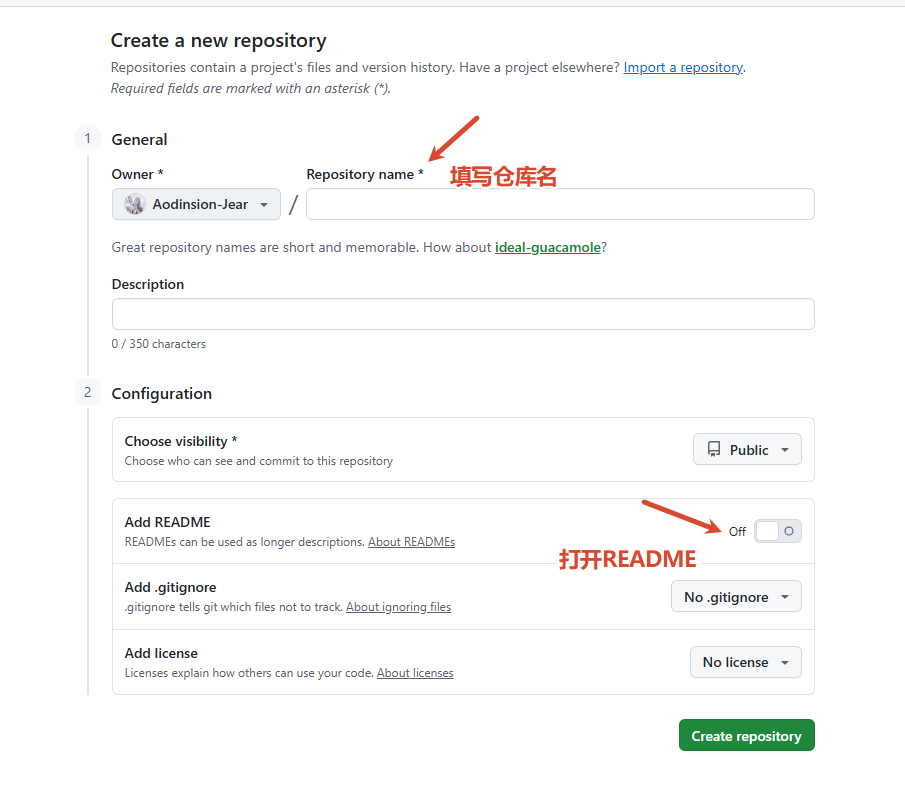
登录 GitHub 创建一个公开仓库(私有仓库的图片需鉴权才能访问,不适合做图床),仓库名随意,建议留空 README 以保持目录干净。
2. 获取 Personal Access Token
PicGo 需要通过 token 调用 GitHub API 上传文件。点此进入 Token 设置页,新建一个 token,勾选 repo 权限即可。
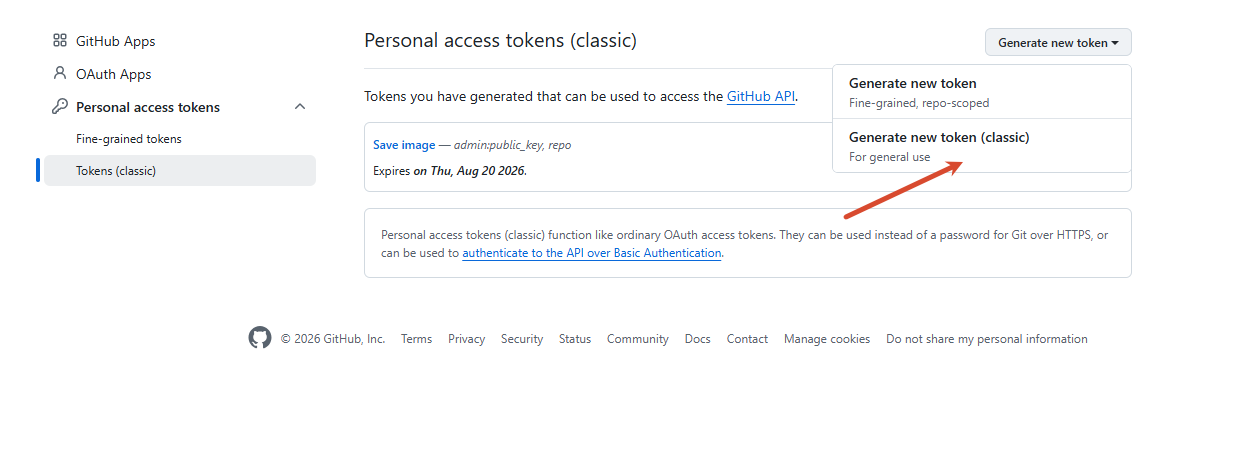
⚠️ Token 只会显示一次,生成后请立即复制保存,关闭页面就再也看不到了。
3. 下载 PicGo
前往官方文档下载对应平台的客户端:PicGo 下载地址。安装后打开,左侧选择「图床设置 → GitHub 图床」。
4. 配置 PicGo 绑定仓库
按下图填入仓库信息,确认后点「设为默认图床」。
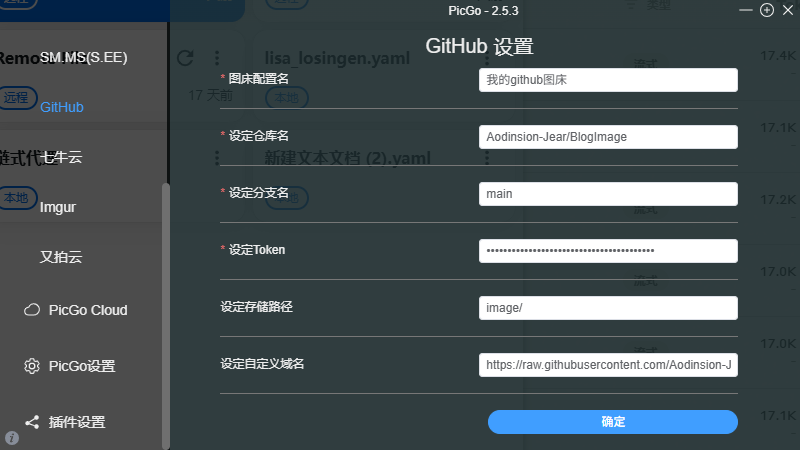
几个容易踩坑的字段:
- 仓库名:格式为
用户名/仓库名,例如Aodinsion-Jear/BlogImage,不要带https://。 - 分支:默认
main,老仓库可能是master,以仓库实际分支为准。 - Token:粘贴第 2 步生成的 token。
- 存储路径:可选,例如
image/,PicGo 会自动按这个前缀建目录。 - 自定义域名:填
https://raw.githubusercontent.com/用户名/仓库名/分支,PicGo 会用这个前缀拼接最终图片链接。如果国内访问慢,也可以换成 jsDelivr CDN:https://cdn.jsdelivr.net/gh/用户名/仓库名@分支。
配置完拖一张图到 PicGo 主界面,上传成功后剪贴板里就是可直接粘进 Markdown 的图片链接,整个流程结束。